データ並び替え
和泉中央 太陽光発電所 屋根に太陽光を付ける人のためのサイト
データ取得、並び替えて、表とグラフ作成:
パンくずリスト: ここはトップ>データの並び替え、です。
EXCELのデータをダウンロードするには:マニュアルにあるAisegからではなく、パナさんのホームページからダウンロードできるエコレポート作成ツールから行う。
以前のAiseg画面からコピーするやり方は中止、記事も廃棄。
データダウンロードにはAisegのソフトを起動する必要はありません。
Aisegソフトは毎日のデータをグラフで表すので、それを見るだけの人向けです。
ダウンロードしたデータは、1時間、1日、1月単位でまとめてあります。
発電量、売電量、買電量、使用量、発電から自己消費量を算出、と分けて日付の位置にコピペしておくと便利。
これで、平均、分散、相関、などを用い、データを分析、比較することが可能になります。
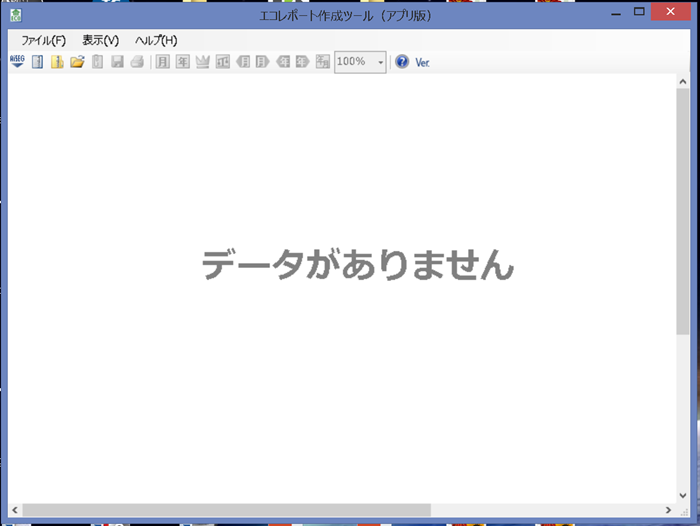
1.エコレポート作成ツール を開ける。
2.データがない、と表示さ れるので、アイコンから一番左上のAisegのアイコンを押す。
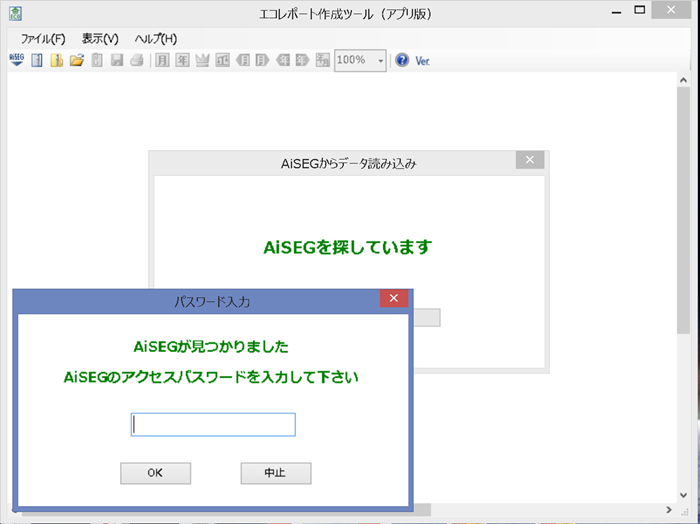
3.パスワードを聞いてくる。 パスワードを入れると、Aisegのデータが取得される。
初期のパスワードは0000のはず。
これだけでパナさんのマニュアルのややこしいやり方と同じ、数字は読めるが、日本語ではないデータが沢山作成される。
4.日本語のデータがほしい ので、左から5番目のアイコン、ないしはFile(F)から、集計データ作成、を押す。
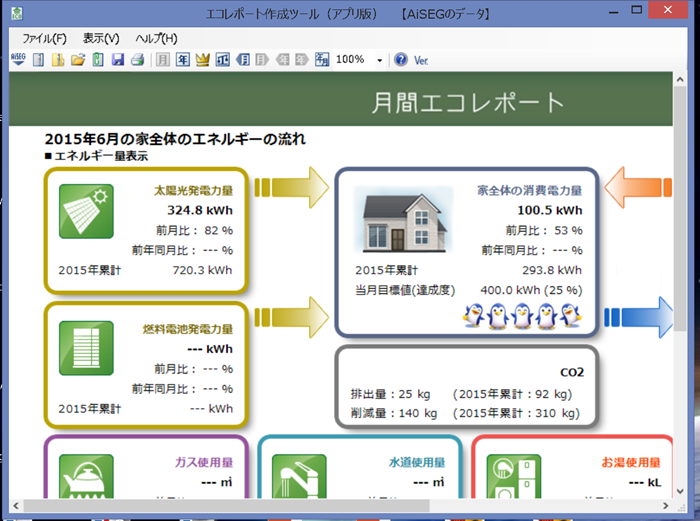
5.集計データを保存する フォルダを指定し、OKを押すと、ちゃんとした日本語のデータが作成されます。
これが正解。
エ コレポート作成ツールを開け、アイコンないしは、左上のFileをあけ、集計データファイル作成を押し、集計データを保存するフォルダを指定し、OKを押 すと、ちゃんとした日本語のデータが作成されます。
この1日ごとの30分後とデータは、私のパソコンでは字ばけして読めません。
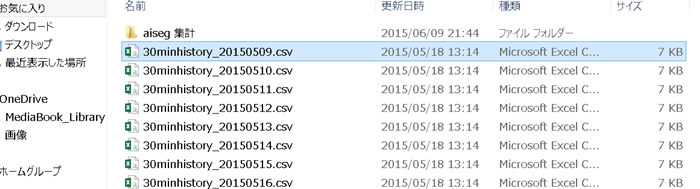
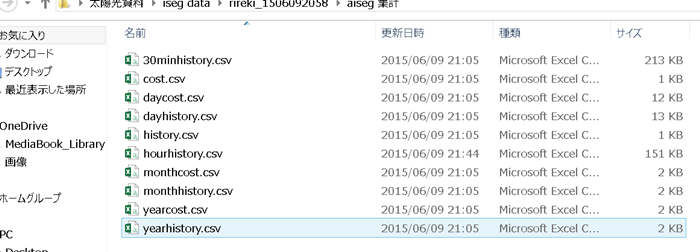
下のデータは同じように見えますが、これはaiseg集計データファイル作成の後できるもの、の中身です。この分は字化けしません。
たいていの人はhourhistory.csvを見ればいいと思います。
month.historyとかyearhistory.csvはデータがたまってきたら役に立つと思います。
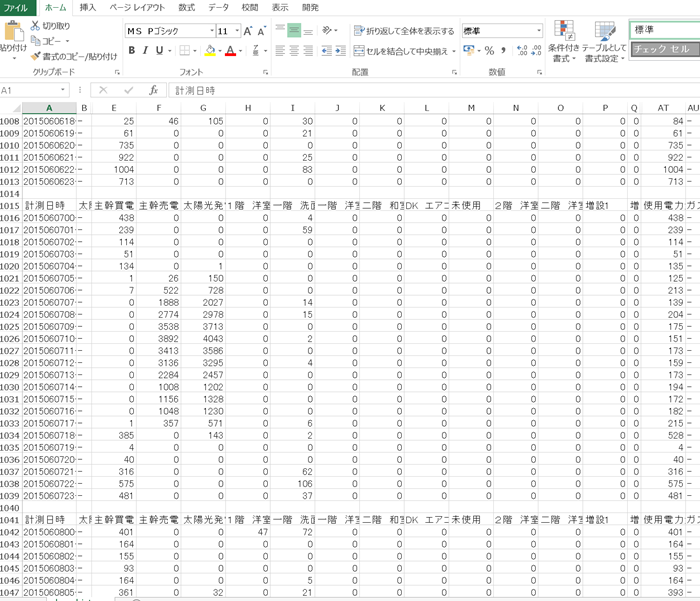
monthhistory.csvをクリックするとこの画面が出ます。 使用電力がかなり右のほうに出て不便なので、動かして見やすくし、その後1項目 で、1日分をコピーし、別の表に貼り付けていきます。
6月10日までの1週分、1時間ほどでできました。
これでおしまいです。
hourhistory.csv, dayhistory.csvをあけ、必要なデータをコピーし、EXCELに貼り付けます。
EXCELでグラフを作成。
画面キャプチャーはPrintScreenのキーを使うか、よく使われていて簡潔で便利なPHOTOSCAPEというフリーソフトを使います。
必要部分をトリミングした後、大きければ、はみ出さないように、Photoscapeで幅を調整。
これをホームページのImageホルダーに入れ、貼り付けて使用。
パナさんのマニュアルです: ひまな方は、読んで笑ってください。
Aisegの部分はやる必要がないのです。 結局はエコレポート作成ツールのみでいいのです。
上に記述したやり方が正解です。 パナさんのやり方でも一応行きますが無駄が多い。
また、パナさんの決まりで200ページのマニュアルを、発電開始後にのみ渡す、と決まっているらしい。
事前には手に入らないし、NETで探してもなかなか出てきません。
よほどデータを落としてほしくないようです。
つまり私みたいに、太陽光が稼動してから1,2ヶ月あーでもない、とやってやっとまともに動く。
どこが必要なのか、内容はどうか、などたくさん書いてある中で見つけるのに苦労するマニュアルです。
ぼちぼちと読んでいるうちに、データの落とし方を見つけました。
早くわかっていれば馬鹿な苦労をしないですんだのに。。。。
でもマニュアルの通りではできません。
肝心の点が抜けています。
こ のページなかなか読みにくいが、要はAisegのアプリをパソコンで起動。→ 画面からメニューをクリック。 → 設定をクリック → 1ページ目には データ出力はないため、右側の下向き三角をクリック、2ページ目を出す。→ ここで②の履歴データ出力、のボタンが出ます。 保存、まで進んだら、保存す る場所を選びファイルホルダー名をつけてください。 デスクトップに、フォルダーを作って太陽光データ、とでもおいておけばいいでしょう。
何か、わざわざわかりにくく、やりにくく書こう、と努力している、みたいに感じるのは私だけ?
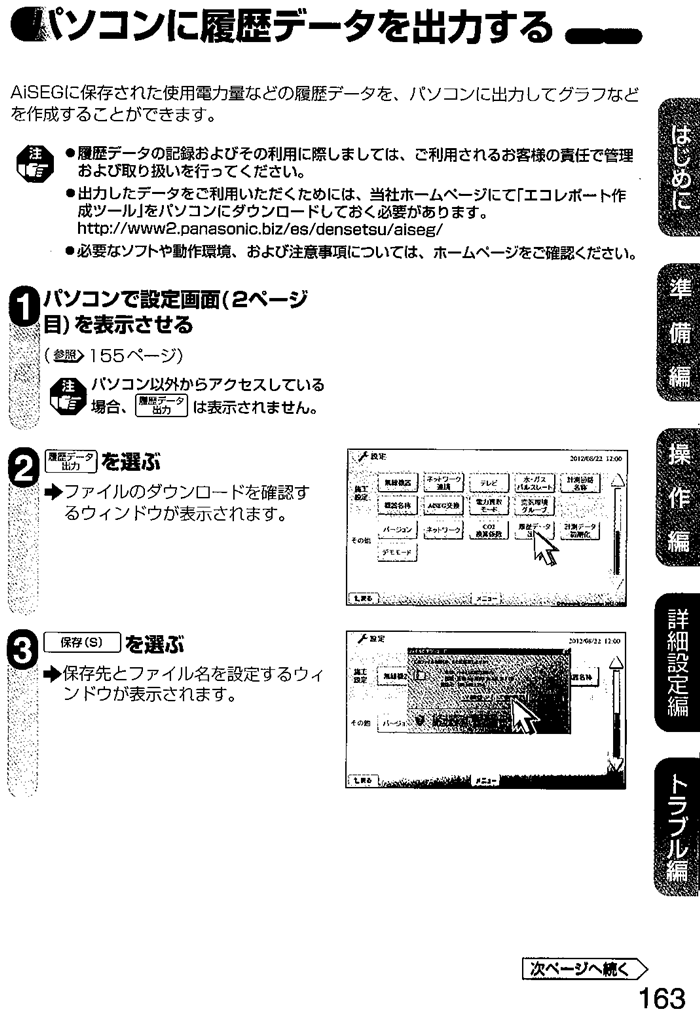
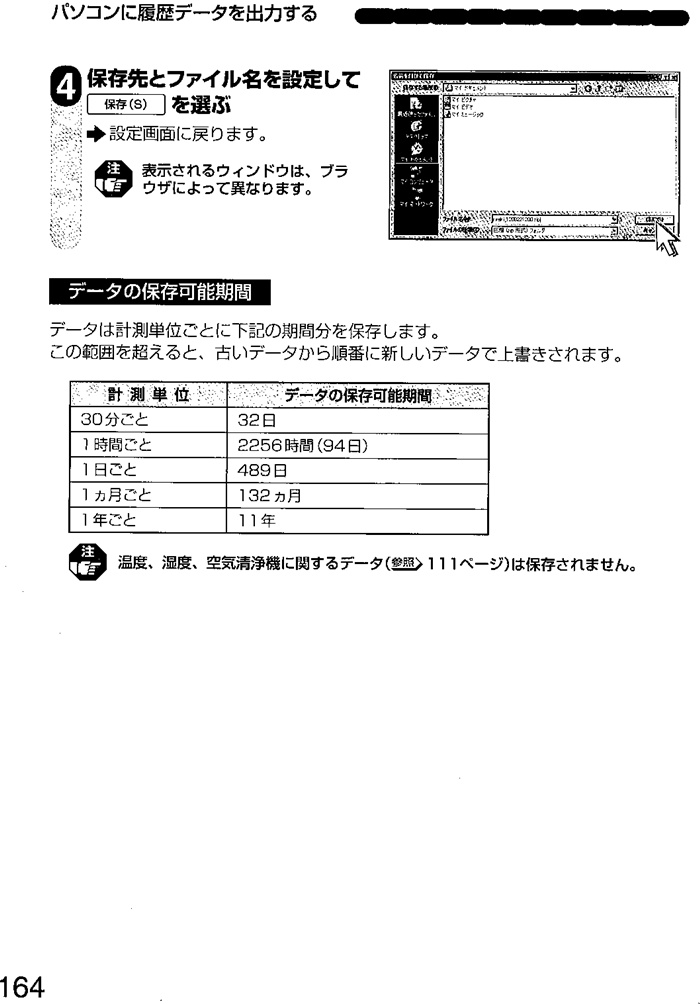
しかし、出来上がったファイルは数字はOKですが、文字化けで日本語ではありません。
つまりこれでは使えない。
ここからは私の解説です。 Aisegを起動するとこの画面が出ます。 メニューを選びます。
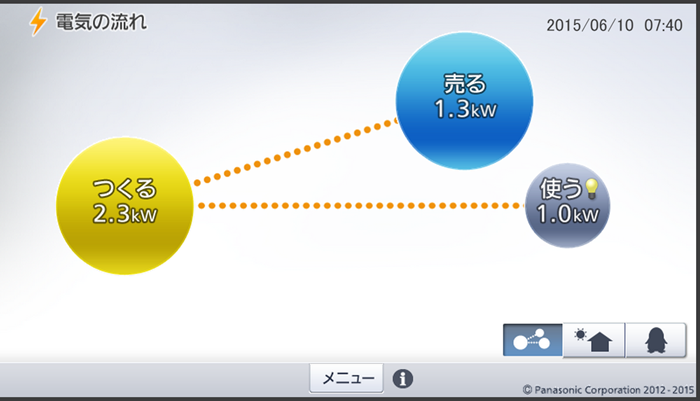
この画面が出るので、設定をクリック。
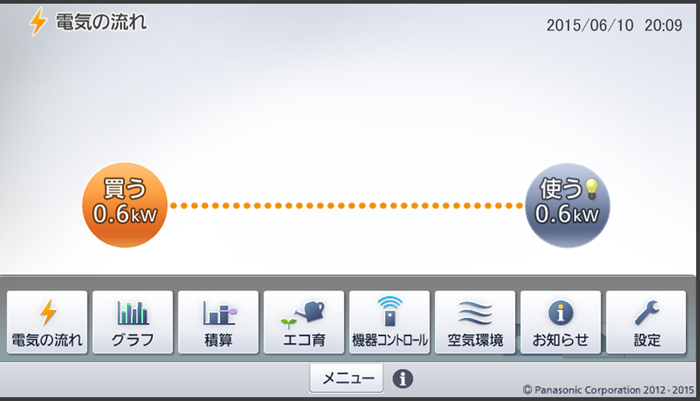
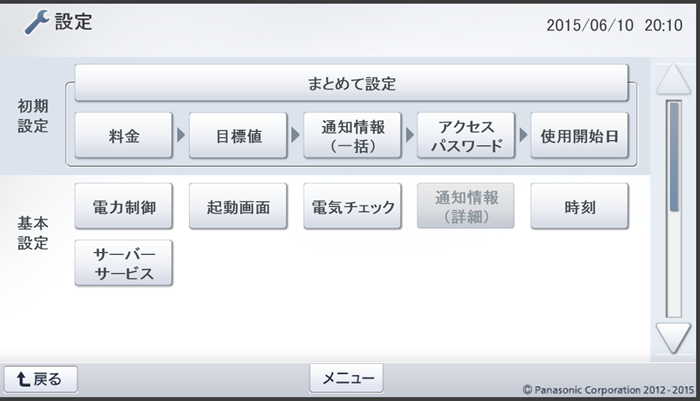
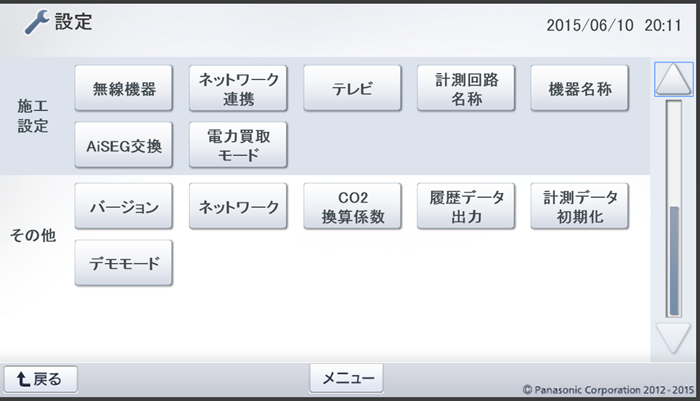
ここでマニュアルの②で書いてある、データ出力先のファイル名、場所を指定し、保存を押す。
ここで1回指定すると、2回目からは出ない。(この分は、同じ画面なのでここには乗せていません。)
左下にファイルホルダーが出てくるので、クリックし、あける。
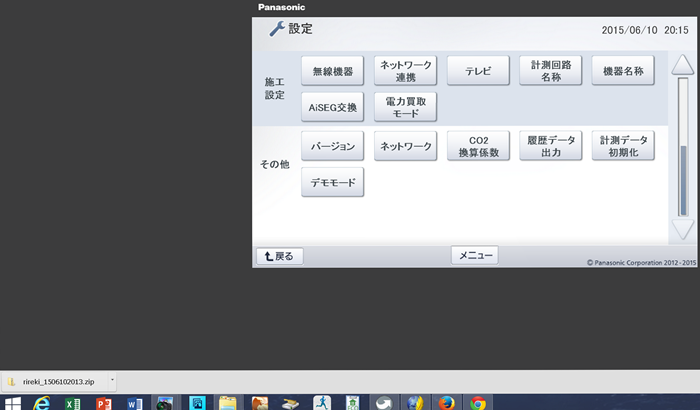
PC>ダウンロード>の下にこのファイルホルダーが入ってます。 クリックしてあける。
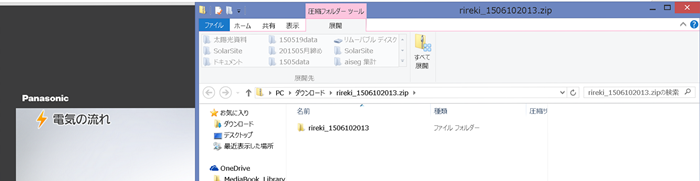
この画面が出てきますが,中身のデータを開けると日本語は字ばけして読めません。
以上。